
Cómo leer manga sin anuncios en iPhone
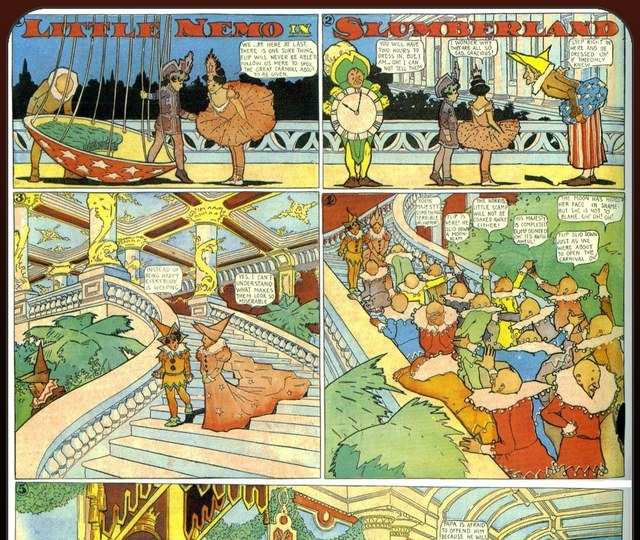
Si lees manga en el teléfono conoces la rutina: un toque que abre un casino en otra pestaña, una “X” de cerrar que es otro anuncio, un video que arranca entre dos páginas. Estas son las opciones en iPhone y lo que resuelve cada una.
Por qué los sitios de manga son los peores
Los sitios que reúnen capítulos de muchas fuentes se financian con redes de anuncios poco exigentes, diseñadas para atrapar toques: capas encima de la página, ventanas que se abren detrás, scripts que te redirigen al tocar. En el móvil, donde cada toque cae en algo, casi toda la lectura es esquivar anuncios.
Opción 1: un bloqueador para Safari
iOS permite instalar bloqueadores de contenido para Safari. Quitan muchos banners, pero se quedan cortos con los trucos más usados en estos sitios —ventanas nuevas al tocar y capas que dibuja el propio sitio— y Safari sigue mostrando la web entera alrededor de las páginas.
Opción 2: leer en la fuente oficial
Si la serie está en una app o web oficial, es la mejor forma de leerla: sin anuncios agresivos y con pago para quienes la crean. Pero muchas series, sobre todo raws y títulos antiguos, no están disponibles en español.
Opción 3: un navegador pensado para cómics
Mieru es un navegador gratuito para iPhone que junta dos cosas:
- Un bloqueador en todo el navegador. Banners, videos, ventanas emergentes, scripts de redirección y avisos de “instala nuestra app” se bloquean antes de cargar. Las listas se actualizan solas, sin actualizar la app.
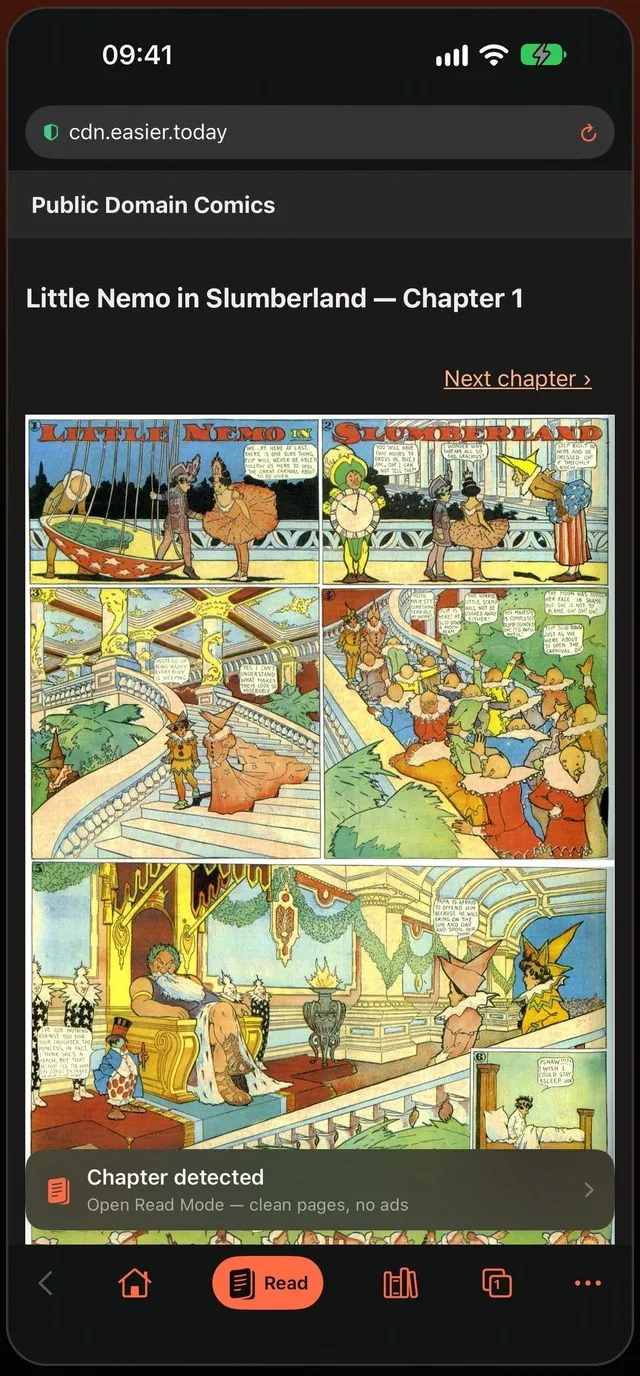
- El Modo lectura. En un capítulo, toca Read y las imágenes pasan al lector de Mieru. La web ya no está, así que nada puede saltar.
Configurarlo en un minuto
- Instala Mieru y abre el sitio que lees. El bloqueador ya está activo.
- Entra a un capítulo. Cuando aparezca Chapter detected, toca Read.
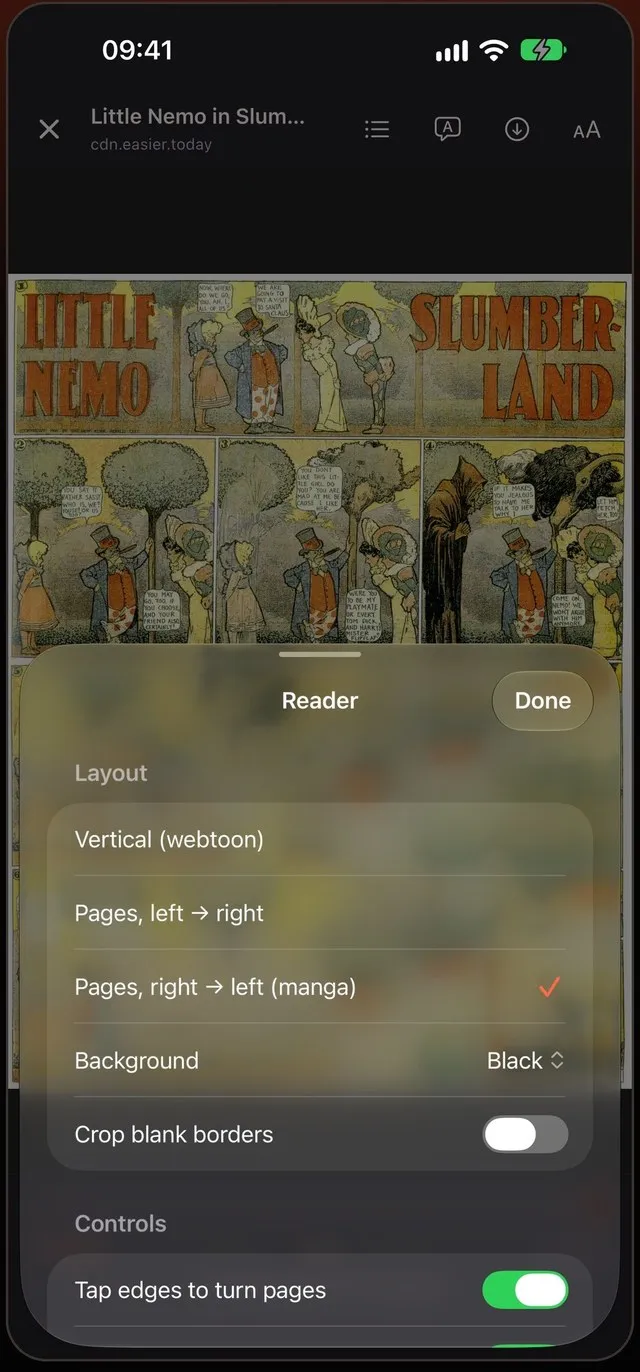
- Elige scroll vertical o páginas. Mieru elige por ti —vertical para manhwa, de derecha a izquierda para manga— y puedes cambiarlo para cada sitio.
La barra de direcciones muestra cuántas ventanas emergentes se bloquearon. Si un sitio deja de funcionar porque necesita algo que el bloqueador quita, desactiva el bloqueo solo para ese sitio desde la barra de direcciones.
Los trucos y qué los frena
| Truco | Qué lo frena |
|---|---|
| Banners y anuncios en video | Se bloquean antes de cargar |
| Pestaña nueva al tocar | Bloqueo de ventanas emergentes |
| Redirección a otro sitio al tocar | Scripts de redirección bloqueados; el Modo lectura quita la web |
| Aviso de “instala la app” del propio sitio | Lista para banners de apps |
| Botones de cerrar falsos | Desaparecen con su anuncio |
| Anuncios entre páginas | El Modo lectura muestra solo las imágenes |
Extra: menos datos y scroll más fluido
Cada anuncio bloqueado es una petición que tu iPhone no hace. Las páginas cargan antes, el scroll va más fluido y tus datos móviles no se van en videos publicitarios.
Sobre apoyar a los autores
Bloquear anuncios en un agregador no le quita nada a quien hizo el cómic: esos sitios no le pagan. Cuando tu serie favorita tenga edición oficial, leerla ahí es lo que la mantiene viva.
Bloqueador de anuncios — Sin ventanas emergentes, redirecciones ni anuncios.
 Muy pronto en la App Store